标题:[Unity 3D] 1天开发闯关游戏_Part1_项目设置 链接:Yew’s Blog 日期:2024年1月8日
详细设计与实现
游戏操作
| 操作 | 键盘 | 手柄 |
|---|---|---|
| 移动 | WASD | L |
| 加速 | Shift | LB |
| 跳跃 | 空格 | Y |
| 旋转视角 | 鼠标 | R |
喜闻乐见的新建文件夹
创建Git仓库
- 创建文件夹
IceBallProject - 右键 + Shift:
Git Bash Here - 输入命令:
Git Init - 写一个简单的
README.md - 添加文件并Push到远端:
git add . git commit -m "Init IceBallProject" git remote add origin https://github.com/<username>/<repository>.git git push -u origin master - 创建完成,查看GitHub是否同步:https://github.com/LeonYew-SWPU/IceBallUnity
- 为了项目的二进制文件能够被比较出差异,同时打开 Unity Plastic SCM 版本管理工具,在项目二进制文件出错时进行同步比较。
创建Unity项目
打开 Unity Hub — New Project — 创建3D项目模板,创建好后如下:
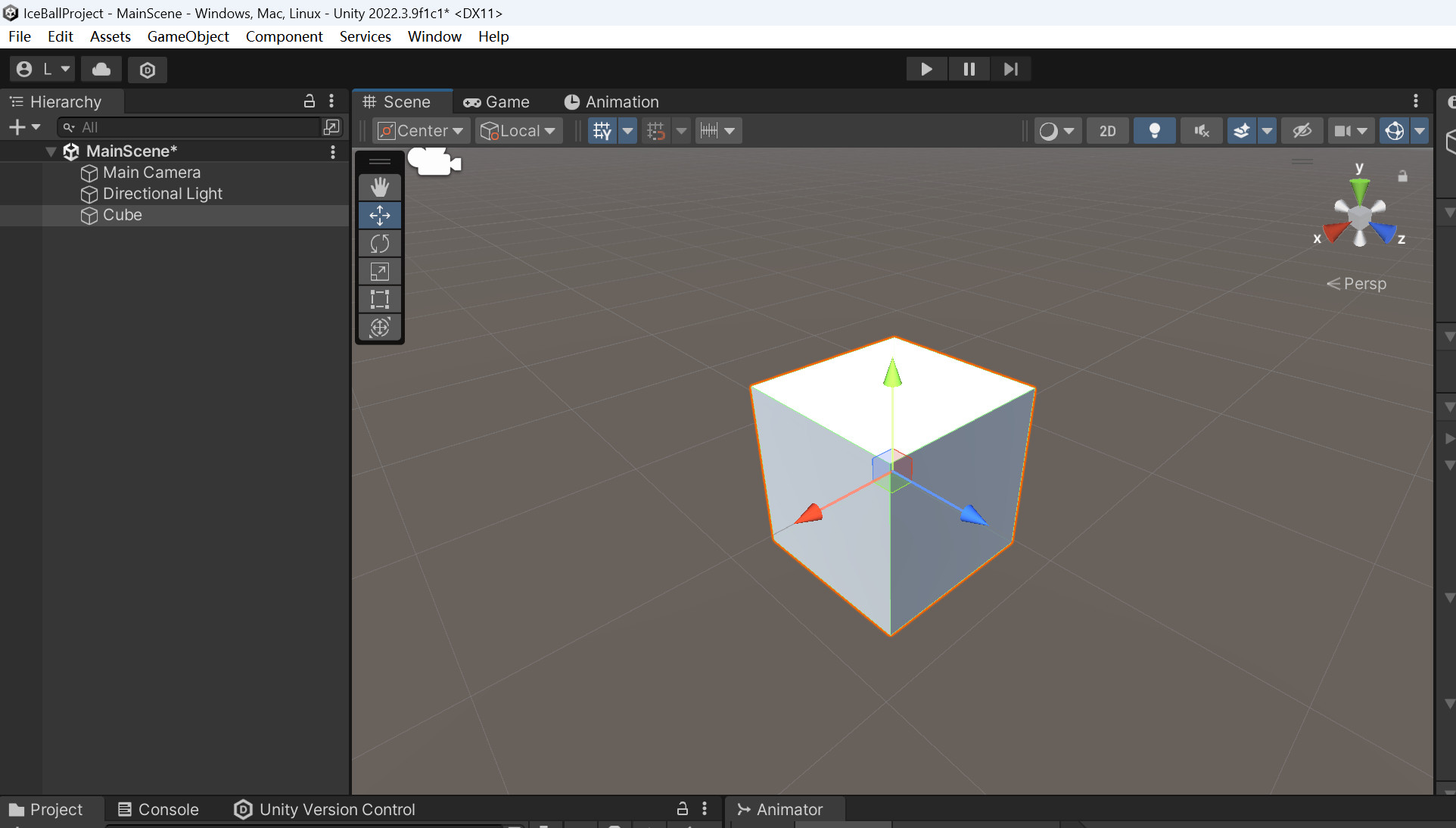
给项目资源文件分类:分为Animation、Audio、Materials、Models、Prefebs、Scenes、Scripts
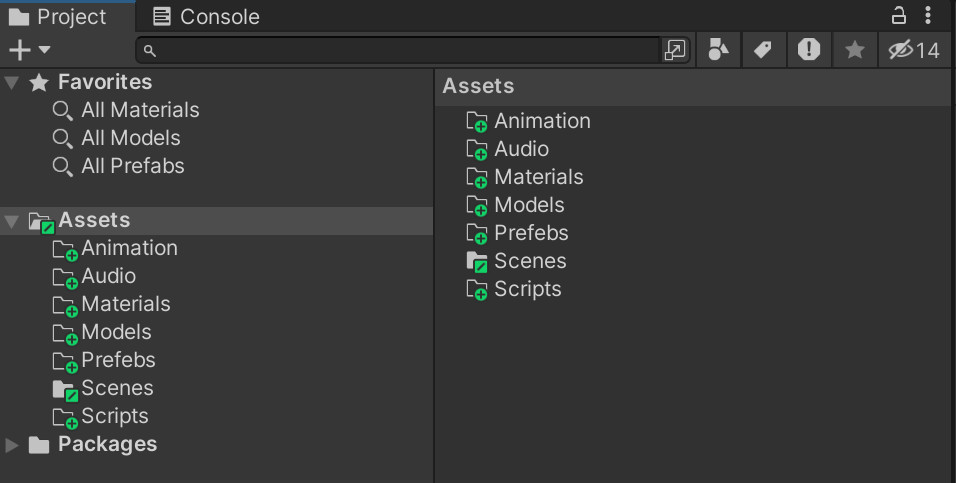
项目部分:
经验一:一定要多保存多提PR
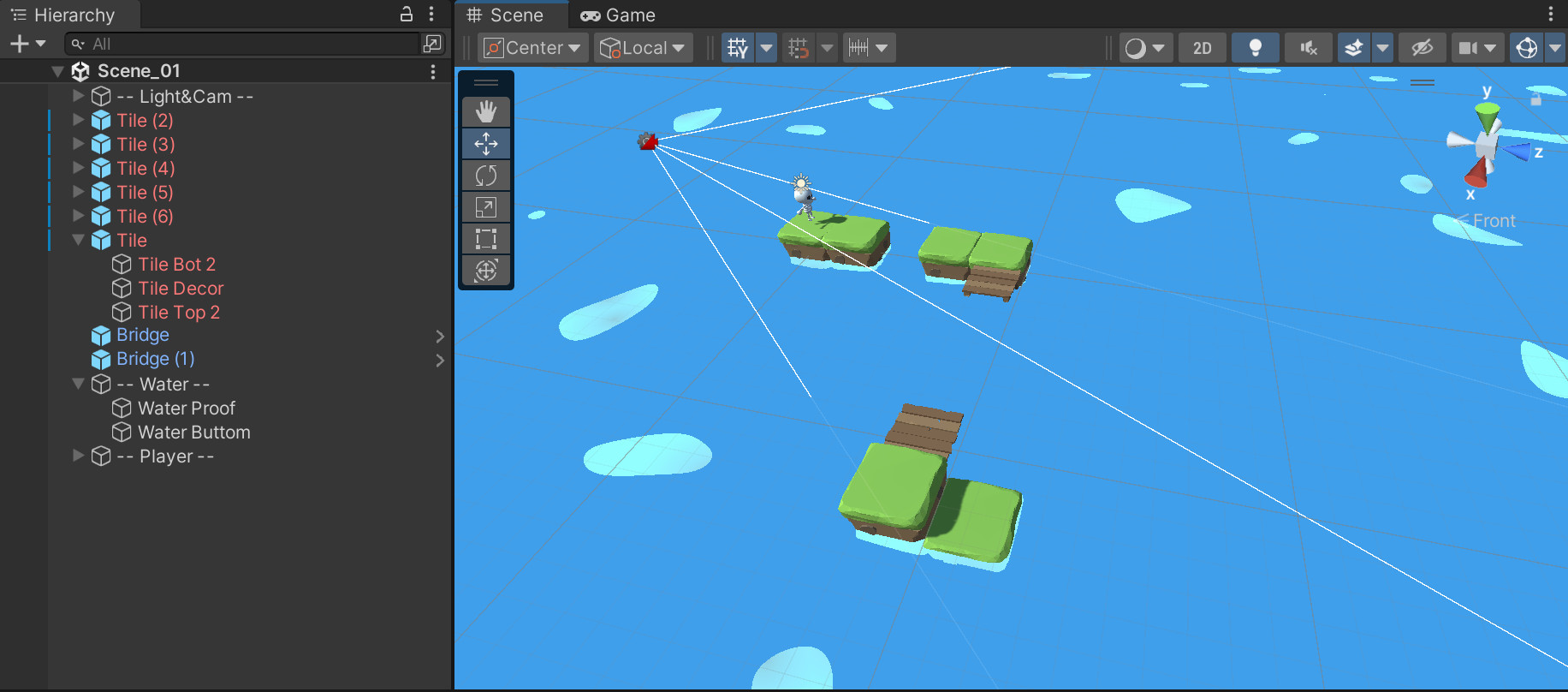
如图所示,一个草方块为一个 Tile,整理项目的时候手贱把 Prefeb 中的一个 Tile 删了,结果场景中全是这个 Prefeb 制作出来的 Model,真服了。。
更绝望的是,上一个 Commit 的版本是很古早的版本。。
所以,一定要及时 Commit,及时提 PR (Push Request)。
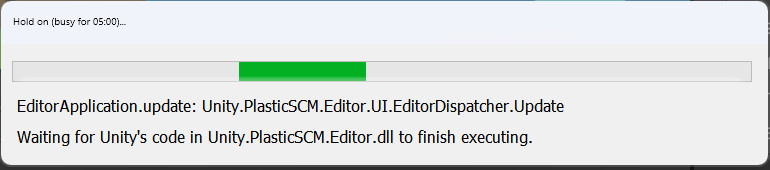
经验二:使用 Plastic 的时候不要断网
你妹的Unity,做得深更半夜的,时不时向 Plastic 服务器发送检验,查看是不是和本地的文件同步。结果断网之后就一直 Hold On..,你检验也就算了,断网重连都不会做?
导入本地资产包:Stylized Water 2
为了做项目,斥巨资购入包:Stylized Water 2,仅用于开发学习使用。
下载到本地:
如果你向我一样,可以看到 Unity 的图标,代表 Unity 已经在 Windows 中和这个后缀名的文件关联了,可以直接双击安装。
如果你没看到图标,可以双击之后 ⇒ 打开方式 ⇒ 选择 Unity。
或者,你可以在 Unity 中 Package Manager 中点击 + 号导入。
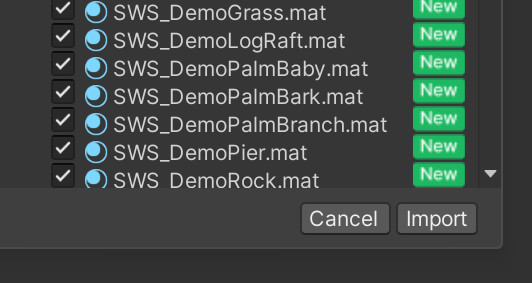
啊..这,好丑,像蓝色的猪五花一样扭来扭去,原价还 35 美元??
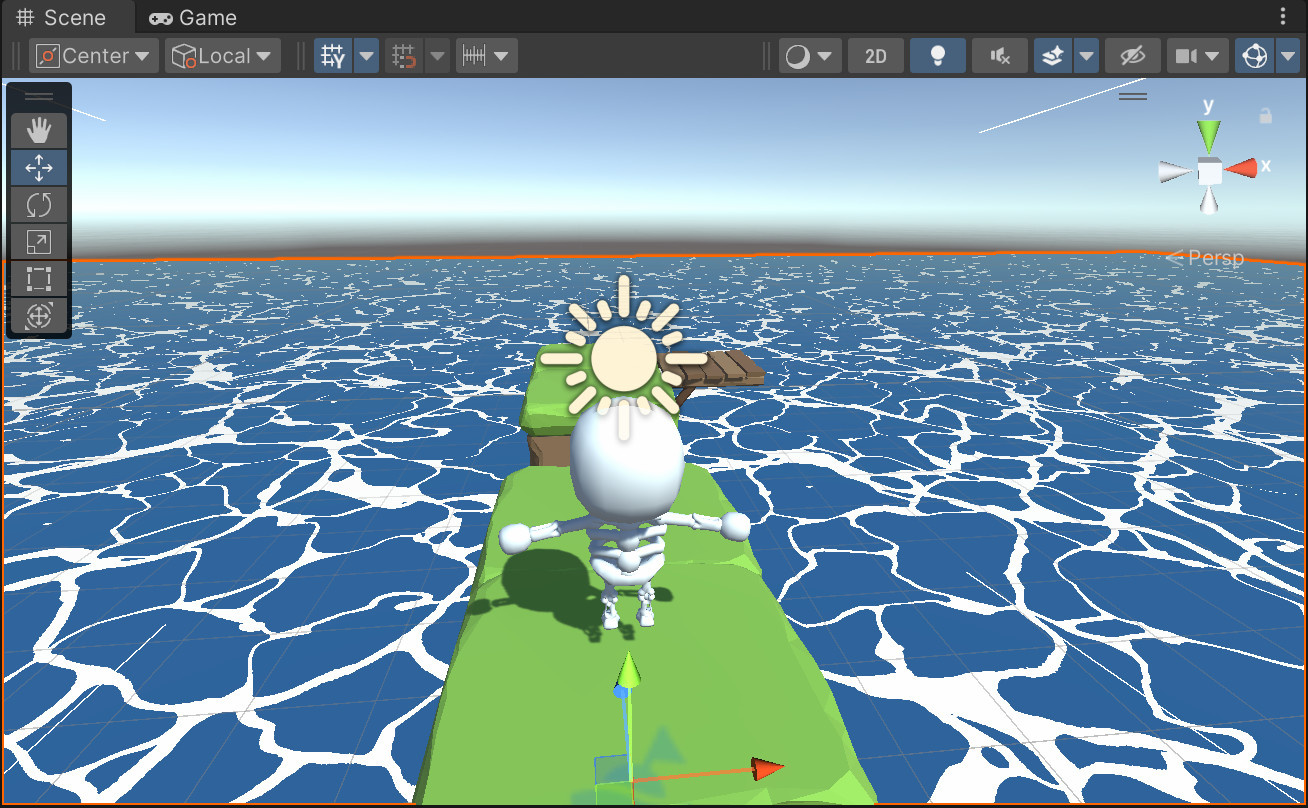
所以,再斥巨资,购入了 Cartoon Water
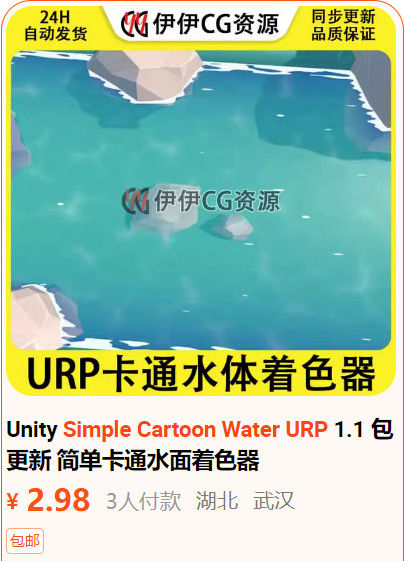
效果如下,终于舒服了:
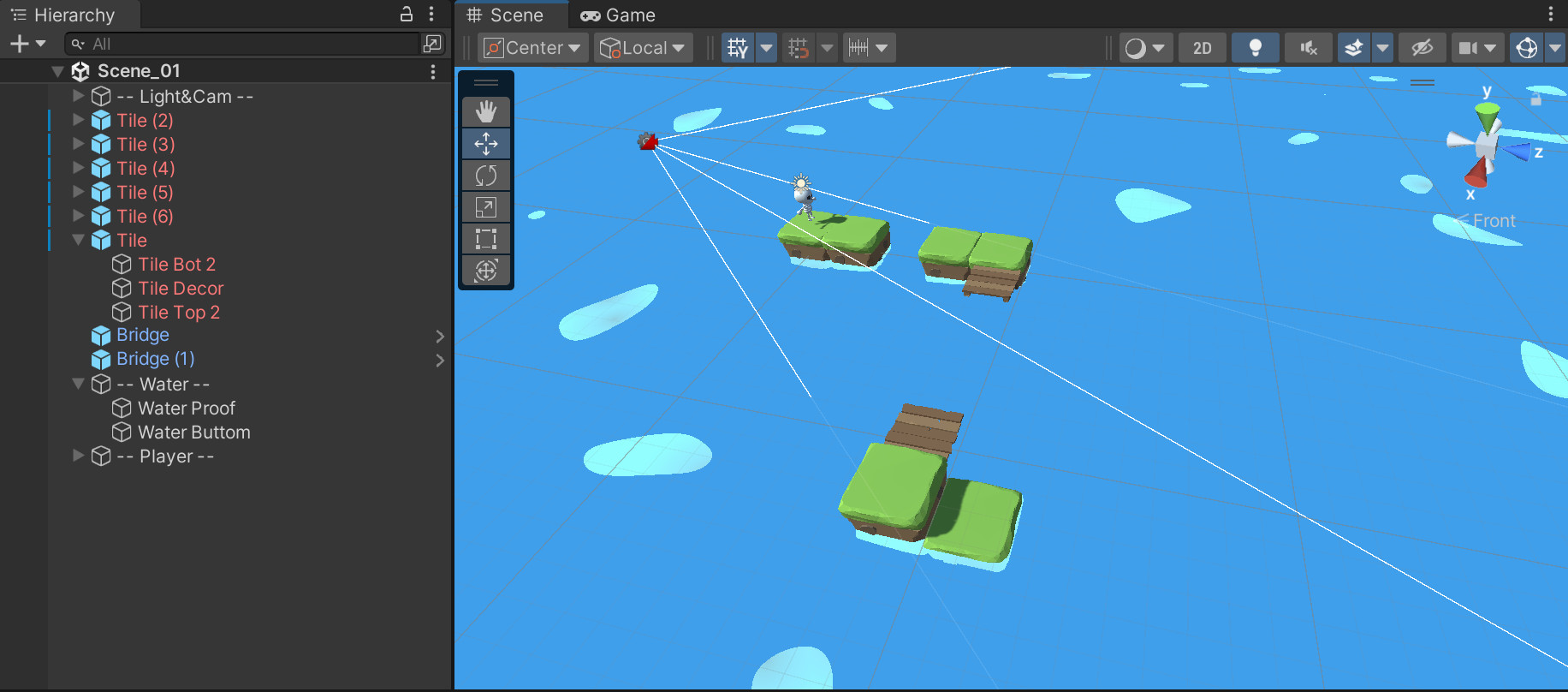
升级为URP项目
我服了啊,创建项目的时候忘记创建为 URP 项目了,导致买的很多资产包无法用,所以这里我们要把普通的 3D 项目转化为 URP 项目。
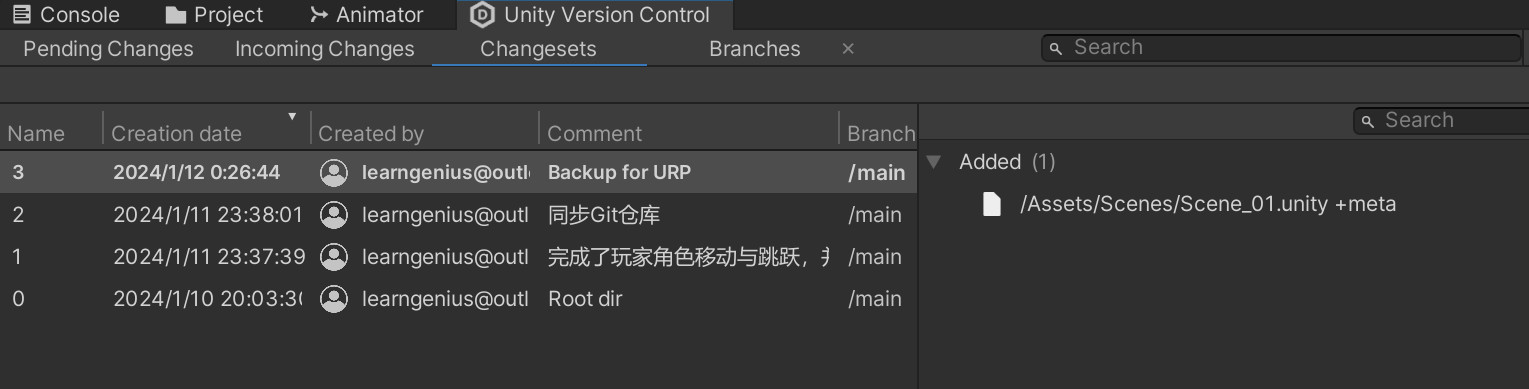
先备份,或者直接在 Plastic SCM (以下简称塑料)中 Push 一下:
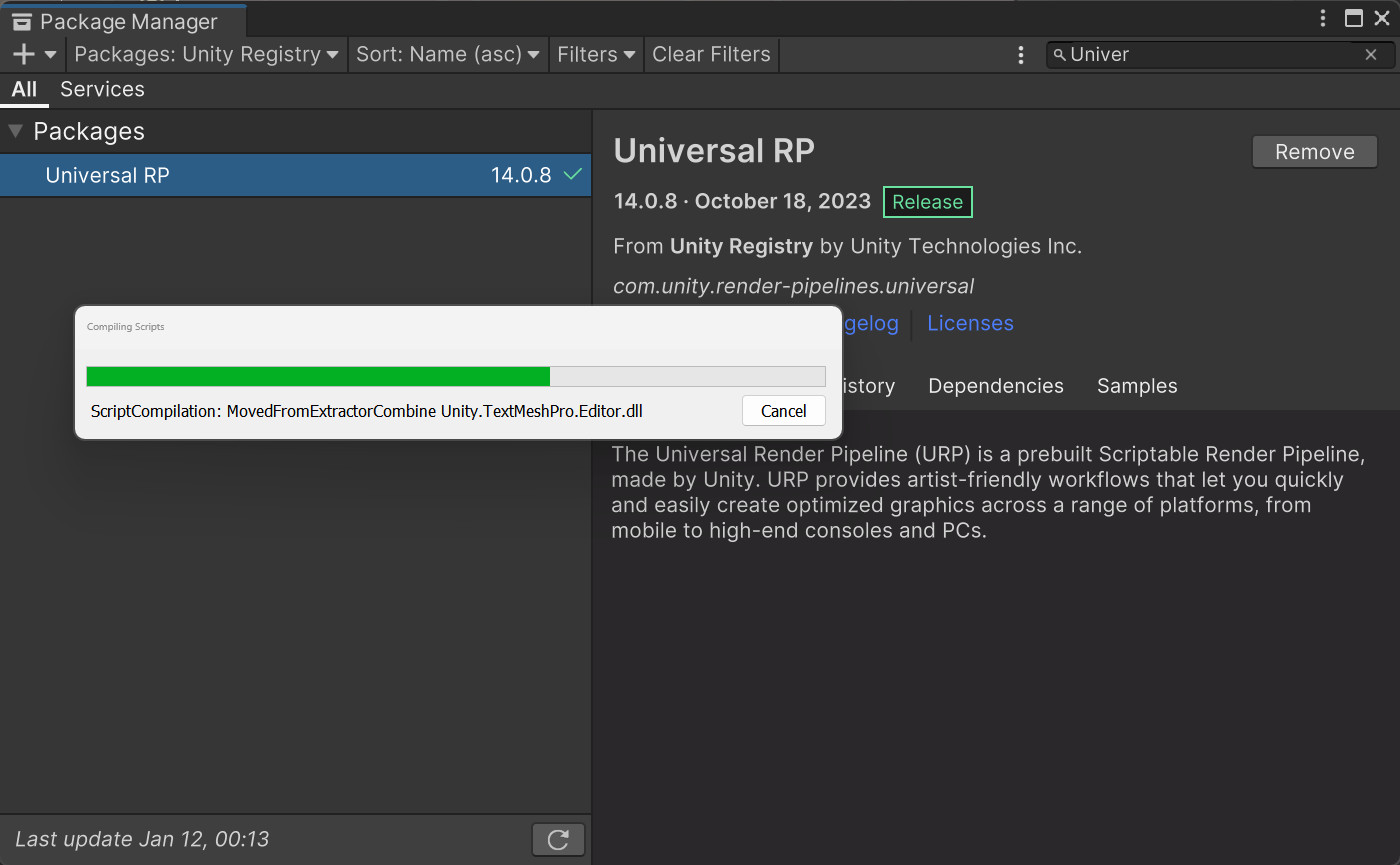
打开 Package Manager ⇒ 搜索:Universal RP ⇒ Install
创建一个 URP 文件夹,用来存储相关配置。
右键 ⇒ Create ⇒ Rendering ⇒ URP Config File (With Universal Rendering)
会创建两个渲染管线资产,一个 Asset 一个 Renderer
打开 Project Setting ⇒ Graphics ⇒ Scriptable… ,将 Asset 拖进去
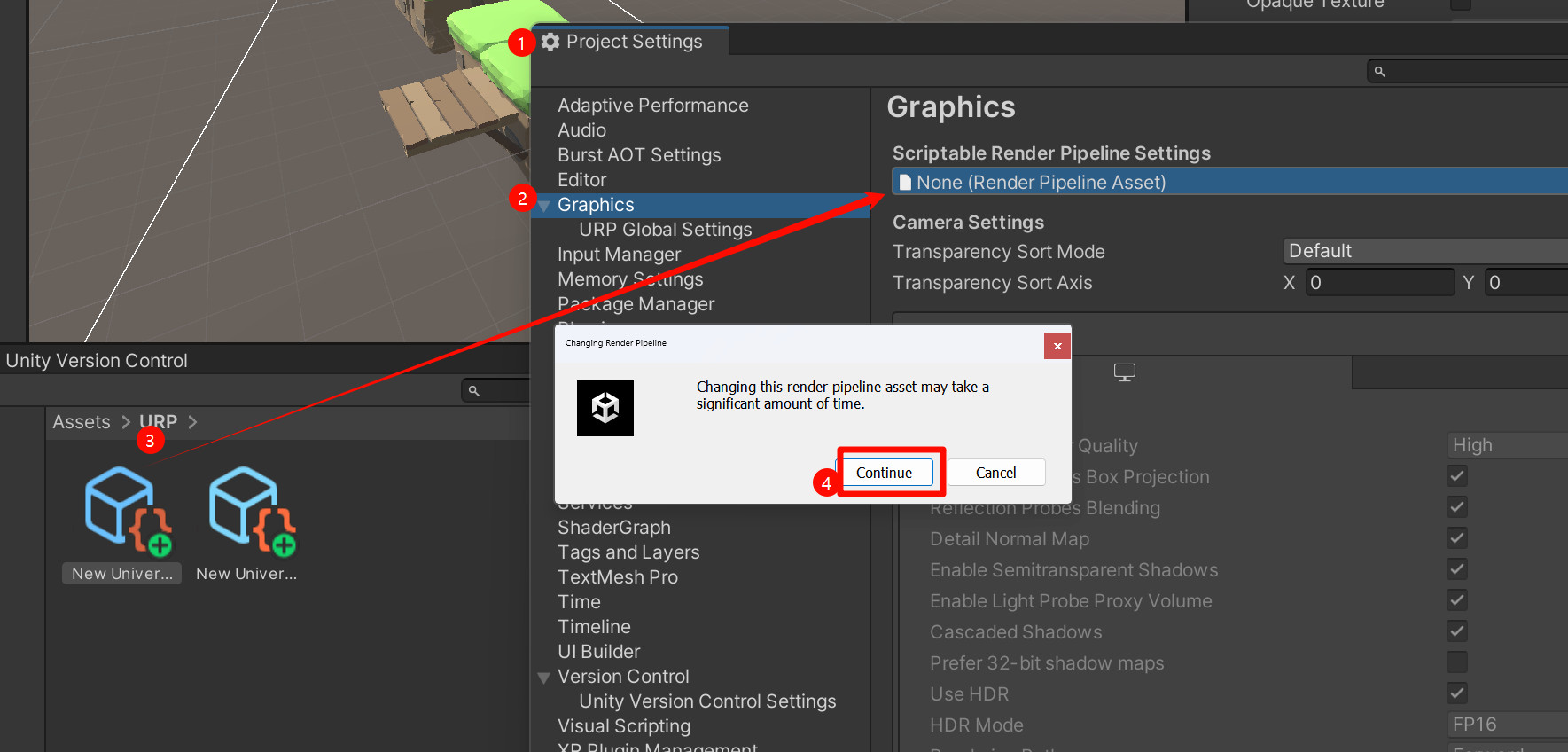
不出意外,原有材质会暂时丢失:
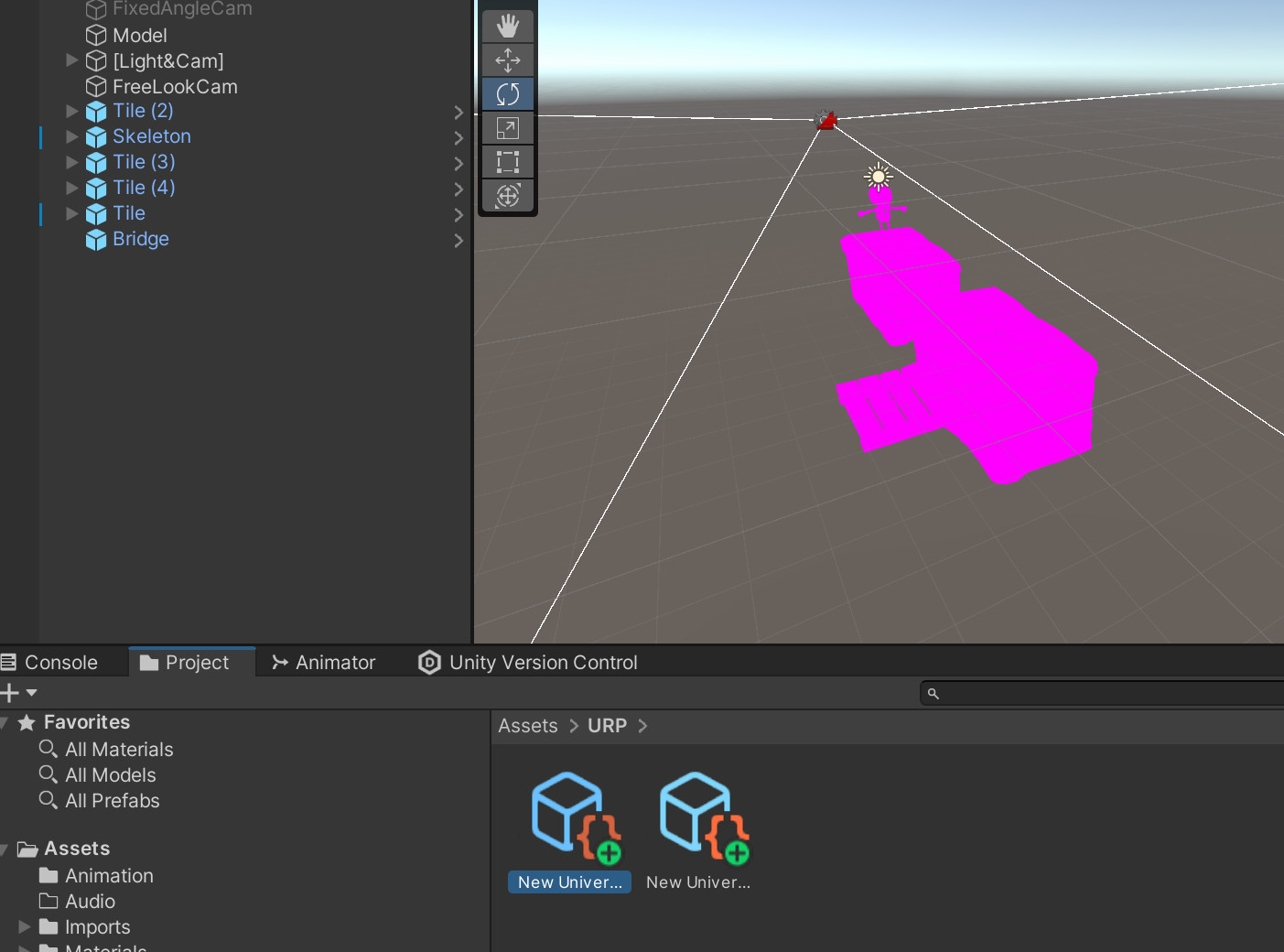
接下来,将材质批量转换为 URP 材质。
打开 Window ⇒ Render ⇒ Pipeline Converter ⇒ Built-in to URP
直接点击 Initialize and Convert 或者先 Initialize 再点击 Convert 也行(如果你怕出错的话)
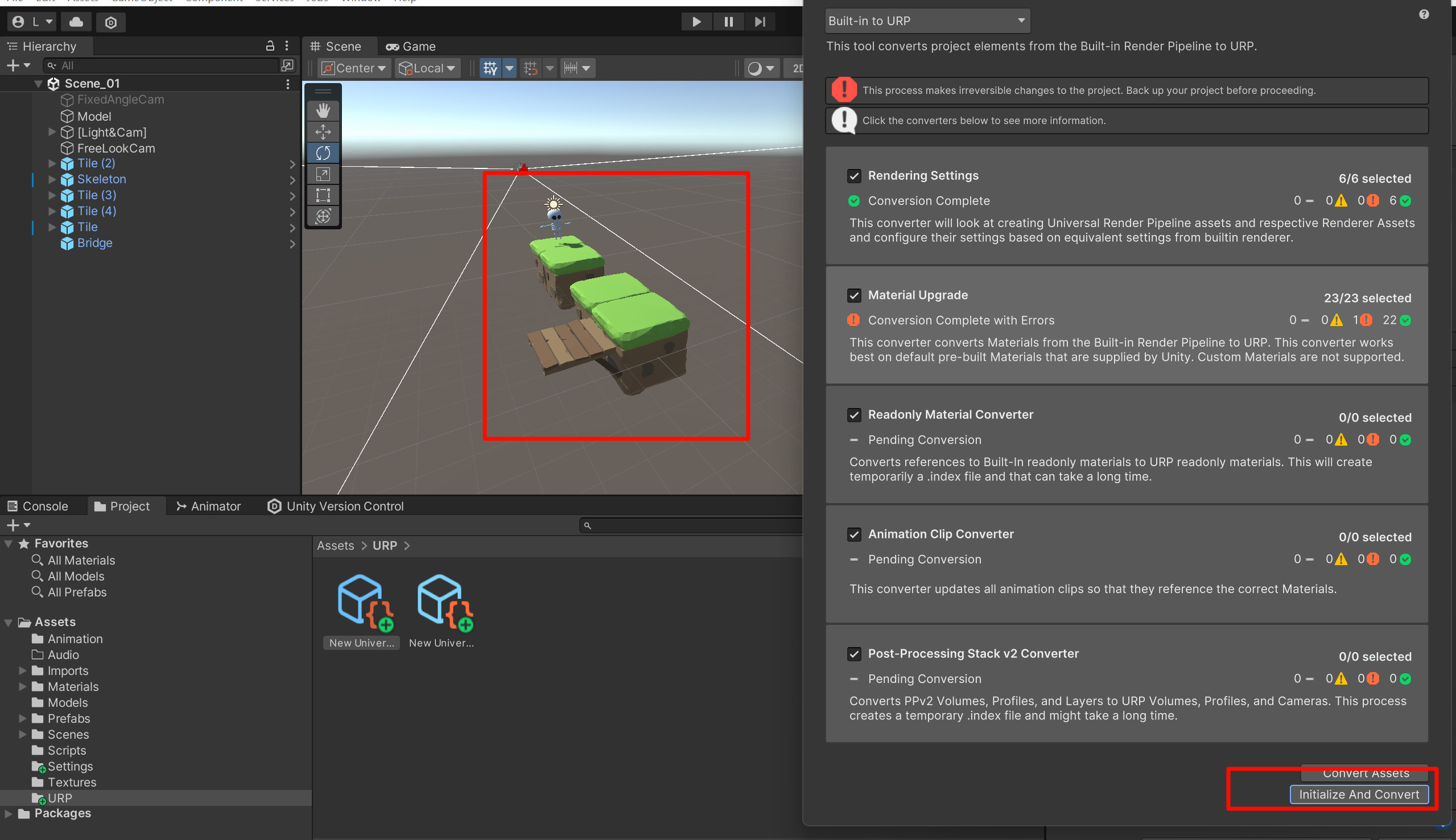
赶紧去运行一下项目有没有出错:
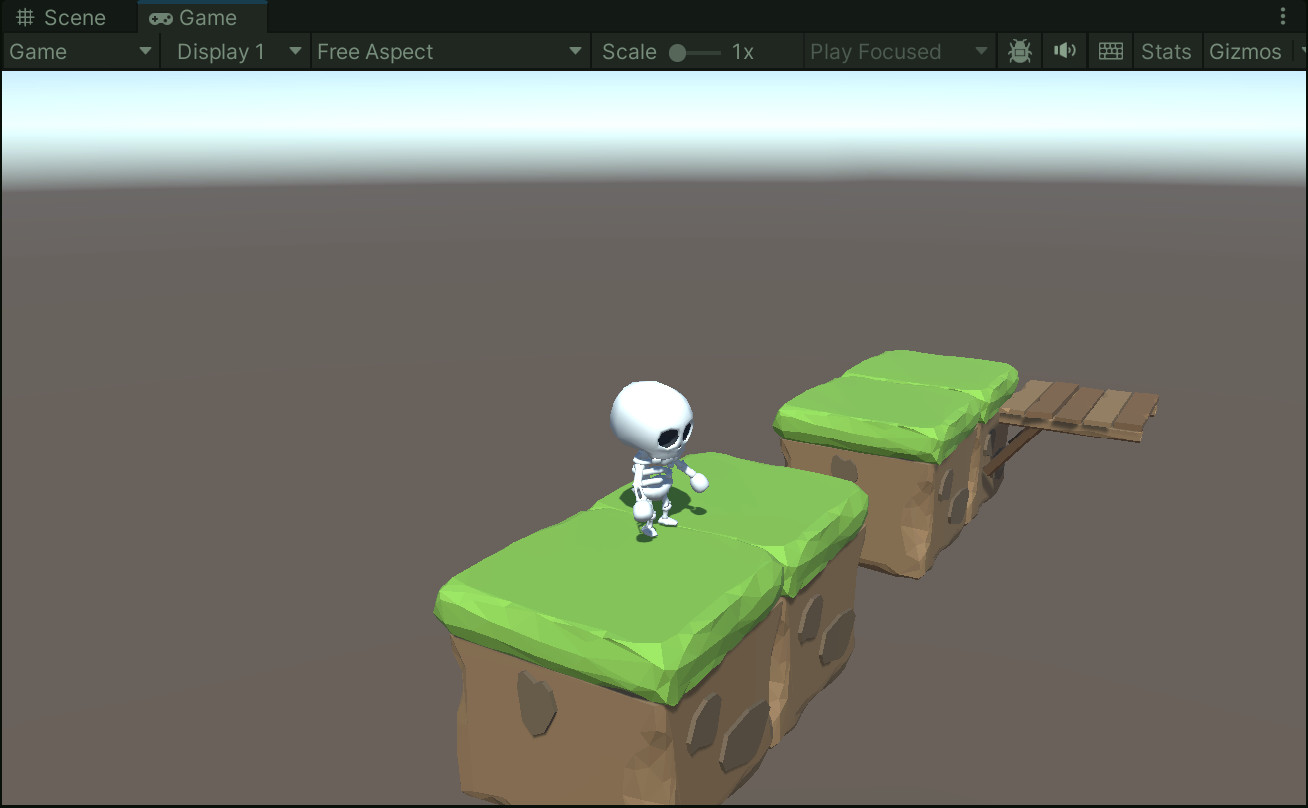
OK,完全没问题,非常好 Unity,使我的项目运行!
接下来就可以美滋滋的使用 URP 资产啦~
标题:[Unity 3D] 1天开发闯关游戏_Part1_项目设置 链接:Yew’s Blog 日期:2024年1月8日